Diese Funktion ist allen sharemundo links®-Lösungen gemeinsam.
Hinweis : Sie können nur Spesenabrechnungen und Stundenzettel in Rechnung stellen, die bereits eingereicht und genehmigt wurden in sharemundo links® gespeichert wurden..
Etape 1 : Allez à la section ‘Financier’ , sous section ‘Gestion de la facturation’ depuis le menu de navigation.
Etape 2 : Cliquez sur ‘Créer’ en haut à droite de votre écran.
Etape 3 : Choisissez ‘Facture’ comme type de document, remplissez les différents champs et cliquez sur ‘Enregistrer’.
Hinweiss:
- finden Sie Details zu den einzelnen Feldern unter den Bildern.
- die mit einem * gekennzeichneten Felder sind Pflichtfelder.
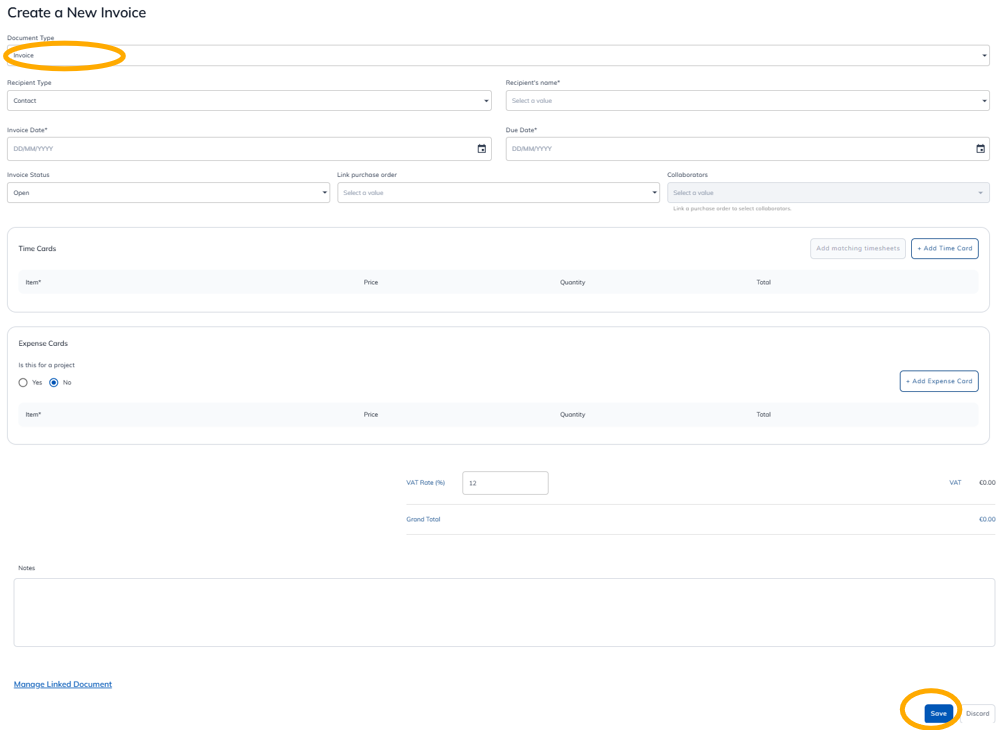 sharemundo links®-Lösung des Typs 'Core'.
sharemundo links® Lösung vom Typ 'Unternehmen'.
Details zu den einzelnen Feldern
- Type de destinataire : sélectionnez si le destinataire de votre facture est une entreprise ou un contact
- Nom du destinataire * : sélectionnez le nom de l’entreprise ou du contact destinataire de la facture
- Rechnungsdatum *: Geben Sie das Datum der Rechnung ein oder wählen Sie es mithilfe des Kalenders aus.
- Fälligkeitsdatum *: Geben Sie das Fälligkeitsdatum der Rechnung ein oder wählen Sie es mithilfe des Kalenders aus.
- Statut de la facture : sélectionnez le statut de la facture dans le menu déroulant
- Lier un bon de commande : sélectionnez un bon de commande existant ou créez en un
- Collaborateurs : si vous avez lié un bon de commande, vous pouvez sélectionner un ou plusieurs collaborateurs
- Ajouter un relevé d’heures : cliquez sur ‘Ajouter les relevés correspondants’ si les relevés ont été préalablement créés ou ‘+Ajouter un relevé d’heures’ pour en créer un nouveau. Répétez l’opération pour chaque relevé d’heure à ajouter à la facture
- Ajouter une note de frais : cliquez sur le bouton et sélectionnez la note de frais à ajouter à la facture. Répétez l’opération pour chaque note de frais à ajouter à la facture.
- Ist dies mit einem Projekt verbunden? : Sélectionnez ‘Non’ si vous créer une facture liée à l’entreprise
- Dieses Feld ist nur verfügbar, wenn Sie eine sharemundo links®-Lösung besitzen, die Projektmanagement beinhaltet.
- Klicken Sie hier wenn Sie wissen möchten, wie Sie eine Rechnung für ein Projekt erstellen können
- Notizen: Fügen Sie bei Bedarf Notizen hinzu
- Verknüpfte Dokumente verwalten: Sie können Dokumente mit Ihrer Rechnung verknüpfen (oder lösen).