Diese Funktion ist allen sharemundo links®-Lösungen gemeinsam.
Schritt 1: Gehen Sie im Navigationsmenü zum Abschnitt 'Stundenverfolgung' (Abschnitt 'Zeit und Kosten').
Schritt 2: Klicken Sie oben rechts auf Ihrem Bildschirm auf 'Meine Stunden eingeben'.
Schritt 3: Füllen Sie die verschiedenen Felder aus und klicken Sie auf 'Absenden'.
Hinweiss:
- die mit * gekennzeichneten Felder sind Pflichtfelder;
- finden Sie Details zu den einzelnen Feldern unterhalb des Bildes.
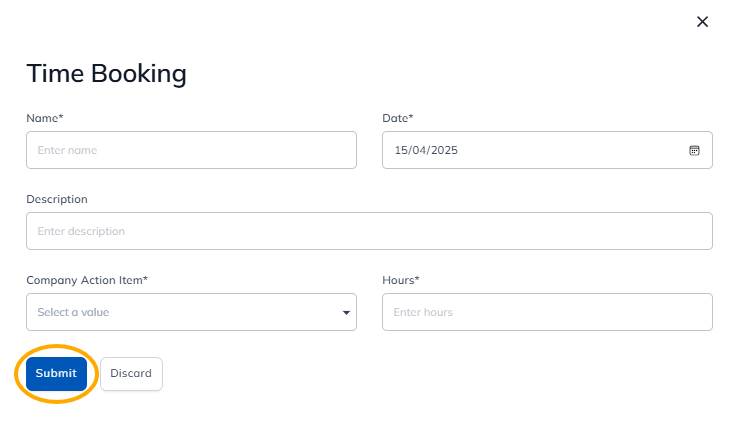 sharemundo links®-Lösung des Typs 'Core'.
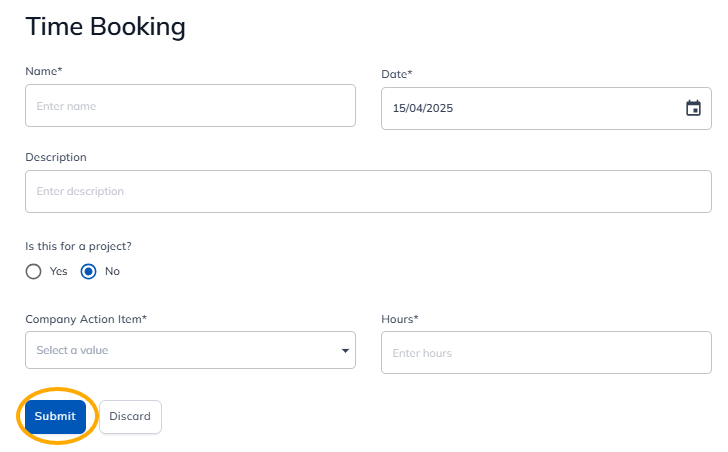 sharemundo links® Lösung vom Typ 'Unternehmen'.
Details zu den einzelnen Feldern
- Name *: Geben Sie den Namen Ihres Stundennachweises ein.
- Datum *: Geben Sie das Datum ein, an dem Sie Ihre Stunden geleistet haben.
- standardmäßig wird das aktuelle Datum eingegeben; Sie können es ändern, indem Sie auf das Kalendersymbol klicken oder es direkt in das Feld eintippen.
- Beschreibung: Geben Sie die Beschreibung Ihres Stundennachweises ein.
- Ist dies mit einem Projekt verbunden? *: Wählen Sie 'Nein', wenn Sie Stunden eingeben, die sich auf eine betriebliche Maßnahme beziehen.
- Dieses Feld ist nur verfügbar, wenn Sie eine sharemundo links®-Lösung besitzen, die Projektmanagement beinhaltet.
- Klicken Sie hier wenn Sie Details dazu wünschen, wie Sie Stunden erfassen können, die sich auf ein Projekt beziehen
- Unternehmensaktion *: Wählen Sie die Aktion, auf die sich Ihre Stunden beziehen, aus dem Dropdown-Menü aus.
- Stunden *: Geben Sie Ihre geleisteten Stunden ein.
Schritt 4: Der Administrator des Unternehmens muss Ihren Stundennachweis genehmigen.
Wenn Sie hingegen der Administrator des Unternehmens sind, sind Ihre Lohnscheine nicht genehmigungspflichtig und werden automatisch genehmigt.