Diese Funktion ist allen sharemundo links®-Lösungen gemeinsam.
Notes : Les captures ci-dessous concernent les actions d’entreprise, mais les principes sont les mêmes quel que soit l’élément auquel vous souhaitez lier la structure.
Schritt 1: Gehen Sie im Menü auf der linken Seite zum Abschnitt "Aktionen" (Abschnitt "Unternehmensmanagement" für Aktionen im Unternehmen oder Abschnitt "Projektmanagement" für Aktionen im Zusammenhang mit Ihren Projekten).
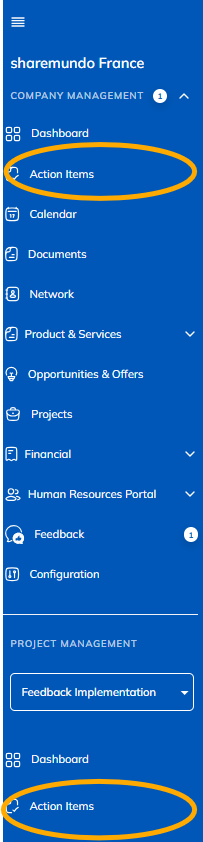
Anmerkungen:
- Die folgenden Captures beziehen sich auf Unternehmensaktien, aber die Prinzipien sind für Projektaktien dieselben. (wenn Sie eine sharemundo links®-Lösung besitzen, die Projektmanagement beinhaltet)..
- Wenn Ihre sharemundo links®-Lösung Projektmanagement beinhaltet, und wenn Sie die Details einer Aktion für ein bestimmtes Projekt einsehen möchten, müssen Sie zunächst das Projekt im Navigationsmenü auf der linken Seite auswählen.
- Das Vorgehen ist dasselbe, unabhängig davon, ob Sie die Listen-, Tabellen- oder Zeitansicht der Aktionen verwenden.
Schritt 2: Klicken Sie auf die Aktionsschaltfläche für die Aktion, die Sie bearbeiten möchten, und wählen Sie „Bearbeiten“ aus.
Hinweis: In derKalenderansicht können Sie mit einem Klick auf eine Aktion um die Details der Aktion zu sehen.
Schritt 3: Klicken Sie auf 'Unteraufgabe hinzufügen'.
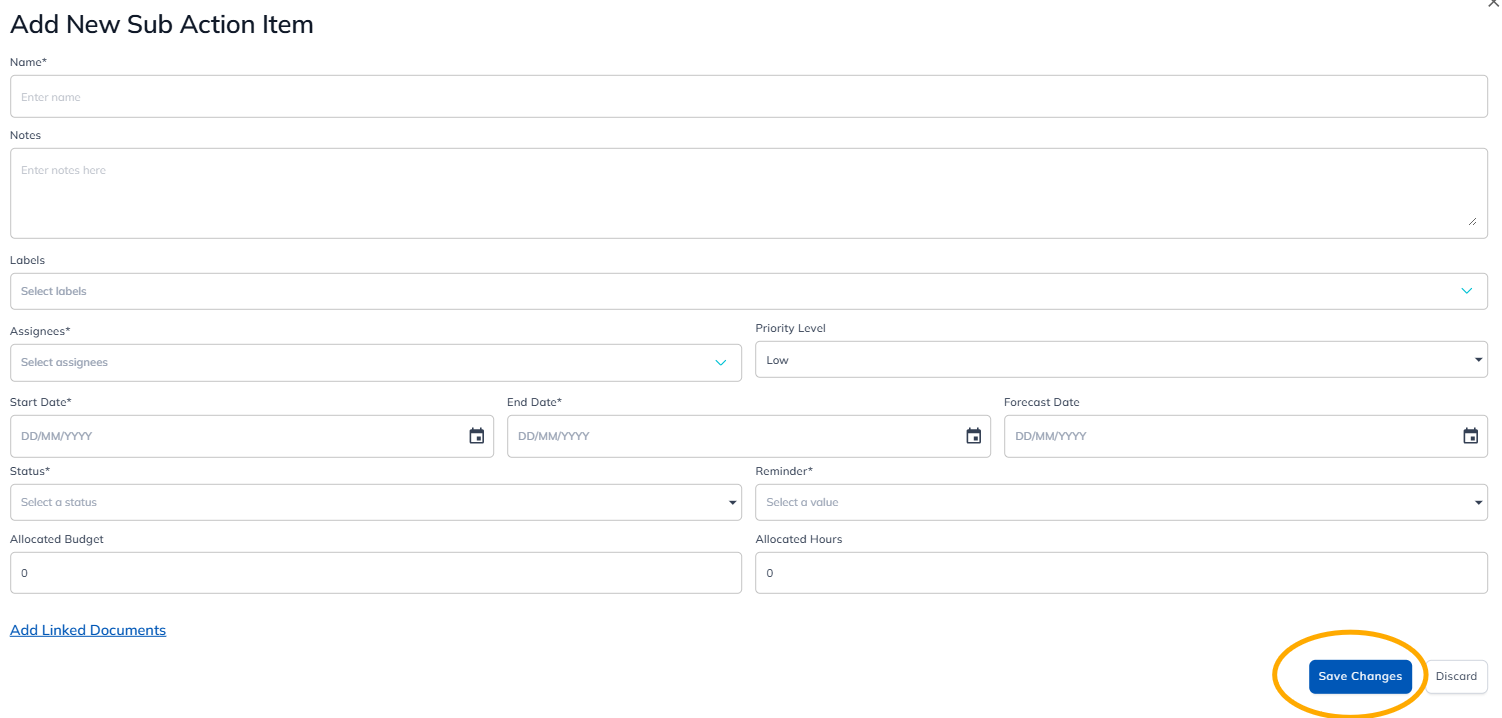
Schritt 4: Geben Sie die Details der Unteraufgabe ein und klicken Sie auf 'Änderungen speichern'.
- Name: Geben Sie den Namen der Aktion ein ;
- Anmerkungen: Geben Sie Details zu der Aktion ein ;
- Labels: Wählen Sie ein Label aus der Dropdown-Liste aus;
- Zugewiesen: Wählen Sie einen oder mehrere Mitarbeiter aus der Dropdown-Liste aus;
- Prioritätsstufe: Wählen Sie diese aus der Dropdown-Liste ;
- Start- und Enddatum: Geben Sie das voraussichtliche Start- und Enddatum der Unteraufgabe ein;
- Das Start- und Enddatum der Unteraufgabe darf nicht größer sein als das Start- und Enddatum der Aktion, von der die Unteraufgabe abhängt.
- Voraussichtliches Datum: Geben Sie das voraussichtliche Datum der Unteraufgabe ein oder wählen Sie es über den Kalender aus;
- Status: Wählen Sie den Status der Aktion aus der Dropdown-Liste ;
- Erinnerung: Wählen Sie ggf. die Zeitspanne für das Senden einer Erinnerung ;
- Zugewiesenes Budget: Geben Sie die Höhe des für die Aktion bereitgestellten Budgets ein ;
- Zugewiesene Stunden: Geben Sie die Anzahl der Stunden ein, die für die Durchführung des Projekts vorgesehen sind ;
- Zugehörige Dokumente: Sie können, wenn Sie möchten, ein oder mehrere Dokumente mit der Unteraufgabe verknüpfen.
Die Anzahl der Unteraufgaben für jede Aktion ist in der Liste angegeben.